
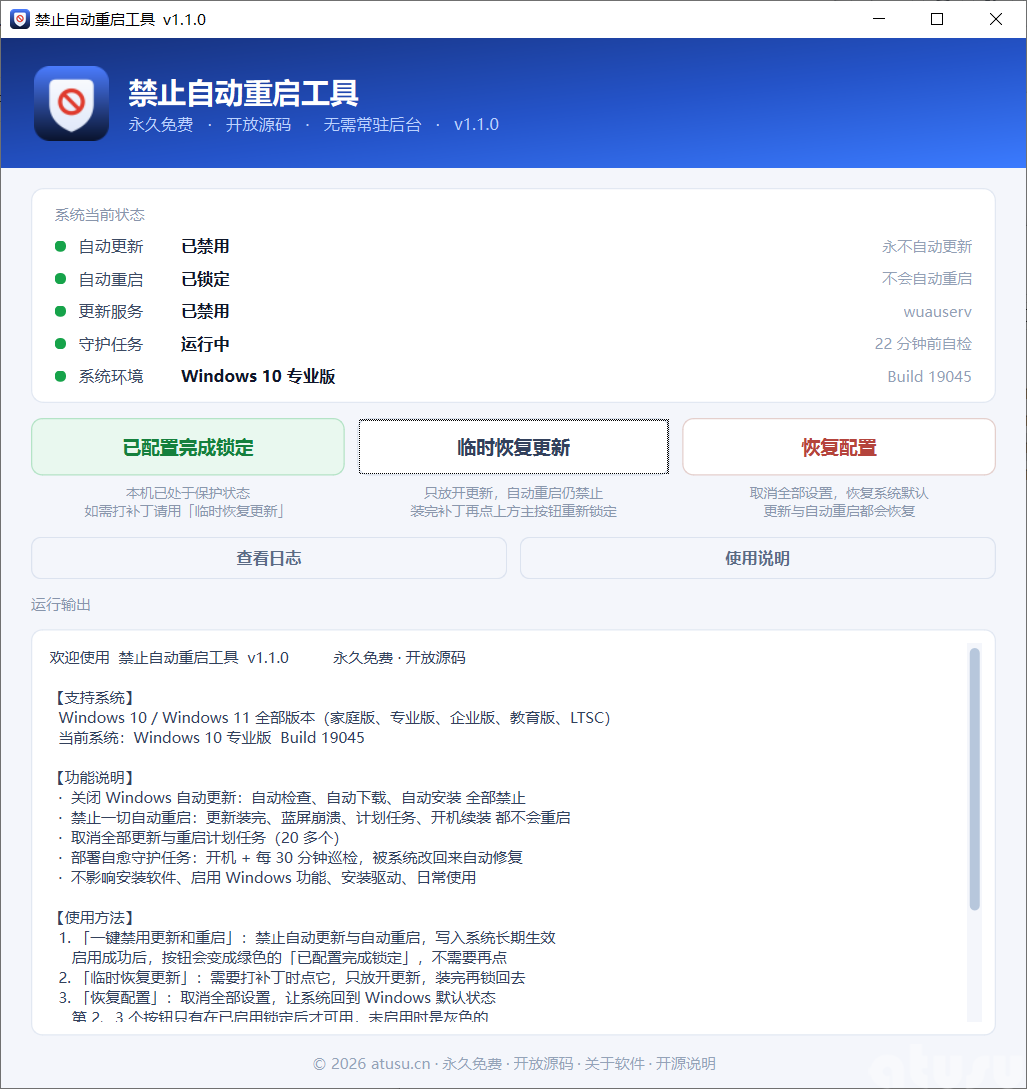
把「什么时候重启、什么时候关机」的决定权交还给你的 Windows 小工具。 彻底禁止自动更新与自动重启,设置写入系统后长期生效。
版本 v1.1.0 · 平台 Windows 10 / 11 全版本 · 许可 永久免费 · 开放源码 · 出品 atusu.cn
软件包自行从 Releases下载
从网盘下载: https://pan.baidu.com/s/1HxR_ynTRGc7k0hCIuJuoDg?pwd=2xm9 提取码: 2xm9
- 简介
- 功能特性
- 支持系统
- 快速开始
- 三个按钮分别是做什么的
- 锁死之后会看到什么
- 为什么删掉程序设置依然有效
- 不影响什么
- 目录结构
- 从源码构建
- 技术原理
- 兼容性处理
- 常见问题
- 恢复与卸载
- 开源许可
- 免责声明
Windows 更新会在你工作、开会、渲染、挂机的时候强制重启,丢掉没保存的东西。 本工具把这件事变成:只有你手动点「重启」,电脑才会重启。
它不改系统镜像、不装驱动、不常驻后台,只做三件事:
- 关掉 Windows 更新引擎(检查 / 下载 / 安装全部停止);
- 堵死所有自动重启路径(更新、蓝屏、计划任务、开机续装);
- 留一个 SYSTEM 守护任务,每 30 分钟检查设置有没有被系统改回去。
| 特性 | 说明 |
|---|---|
| 禁止自动更新 | 关闭自动检查、自动下载、自动安装;Windows Update / 更新协调器 / 更新修复服务三个引擎全部停用 |
| 禁止自动重启 | 更新装完、蓝屏崩溃、计划任务、开机续装,四条路径全部堵死 |
| 自愈守护 | SYSTEM 权限计划任务,开机 + 每 30 分钟巡检,被系统改回来自动修复并记日志 |
| 取消更新计划 |
UpdateOrchestrator / WindowsUpdate / InstallService / WaaSMedic 下 20 多个任务全部禁用
|
| 设置固化 | 写入注册表 + 服务 + 计划任务,不常驻后台,删掉程序也生效 |
| 随时还原 | 「恢复配置」一键取消全部改动,回到 Windows 默认状态 |
| 零依赖 | 不联网、不上传数据、无遥测、无开机自启项 |
- Windows 11:21H2 / 22H2 / 23H2 / 24H2 及后续版本
- Windows 10:1507 起的全部版本(含 1809 / 1909 / 21H2 / 22H2)
- 版本类型:家庭版、家庭单语言版、家庭中文版、专业版、专业工作站版、企业版、教育版、企业版 LTSC、IoT 企业版
- 服务器:Windows Server 2016 / 2019 / 2022(策略同上)
- 架构:x86 / x64 / ARM64
系统里不存在的服务或计划任务会自动跳过,不会报错。程序启动时会在「系统环境」一栏显示当前系统与兼容性。
1. 双击 禁止自动重启工具.exe      → UAC 弹窗点「是」
2. 点「一键禁用更新和重启」                 → 五项状态全部变绿
                                    → 主按钮变绿显示「已配置完成锁定」
3. 之后不用管它,程序无需常驻
需要打补丁时:点「临时恢复更新」→ 设置里检查更新 → 装完再点「一键禁用更新和重启」。
| 按钮 | 作用 |
|---|---|
| 一键禁用更新和重启 | 禁止自动更新与自动重启,并把设置写进系统长期生效。第一次使用点它。配置成功后按钮变为绿色 「已配置完成锁定」,不可再点。 |
| 临时恢复更新 | 只放开更新,自动重启仍然禁止。装完补丁后再点主按钮锁回去。仅在已启用锁定时可用,未启用时灰显。 |
| 恢复配置 | 取消本程序的全部设置,回到 Windows 默认状态:删除守护任务与程序数据、恢复更新服务、删除本工具自己写入的注册表策略(系统其它注册表项不动)。自动重启也会恢复默认。执行前有二次确认。仅在已启用锁定时可用,未启用时灰显。 |
辅助按钮:
| 按钮 | 作用 |
|---|---|
| 查看日志 | 守护任务只在修复了被篡改的设置时才写记录,空日志=一切正常。 |
| 使用说明 | 软件内完整帮助(支持系统、按钮说明、副作用、免责)。 |
打开 设置 → Windows 更新,会显示:
出现错误,请尝试稍后重新打开设置。
这是预期现象:更新引擎已被停用,设置页读不到更新状态。它不是系统故障,不影响电脑运行、不影响装软件、不影响日常使用。
所有改动都直接写进系统三层,与 exe 位置无关:
注册表策略   HKLMSOFTWAREPoliciesMicrosoftWindowsWindowsUpdateAU
服务          wuauserv / UsoSvc / WaaSMedicSvc 的启动类型
计划任务      NoAutoRestartGuard(SYSTEM,开机 + 每 30 分钟)
守护脚本      C:ProgramDataNoAutoRestartguard.ps1
所以:关掉程序 → 有效;删掉程序 → 有效;以后重新下载运行 → 自动识别当前状态,接着用。
本次完全没有改动以下部分,保持原样:
- CBS / TrustedInstaller —— 启用或关闭 Windows 功能、安装系统组件正常
-
Windows Installer (msiserver) —— 安装
.msi软件正常 - BITS 后台传输服务 —— 下载行为正常
- 驱动 —— 显卡、声卡、网卡、打印机安装正常
- 系统还原、其他服务与注册表 —— 未改动
唯一被改动的是「更新引擎」和「自动重启」,也就是本软件存在的意义。
禁止自动重启工具 v1.1.0/
├─ 禁止自动重启工具.exe     主程序(单文件,无需安装)
├─ 使用说明.txt             用户手册
├─ README.md                本文件(开源说明 / 构建说明)
└─ 源码/
   ├─ main.py               图形界面(PySide6)
   ├─ build.bat             一键打包(PyInstaller)
   ├─ ensure_bom.py         修正 ps1 编码
   ├─ make_icon.py          生成图标(Pillow 绘制)
   ├─ version.txt           exe 版本资源
   ├─ app.ico / icon_preview.png
   └─ scripts/
      ├─ guard.ps1          加固核心(守护任务执行)
      ├─ deploy.ps1         部署 + 校验
      ├─ restore.ps1        临时恢复更新
└─ reset.ps1 恢复配置(彻底还原) pip install PySide6 pyinstaller pillow
python ensure_bom.py
python make_icon.py
python -m PyInstaller --onefile --windowed --uac-admin ^ --name NoAutoRestartTool --icon app.ico ^ --version-file version.txt ^ --add-data "scripts;scripts" ^ --add-data "icon_preview.png;." --add-data "app.ico;." main.py
或直接双击 build.bat。
注意:
scripts下的.ps1必须为 UTF-8 带 BOM。 PowerShell 5.1 会把无 BOM 的 UTF-8 当 ANSI 解析,中文会乱码(ensure_bom.py负责处理)。
| 层 | 内容 |
|---|---|
| 注册表策略 |
WindowsUpdateAU:NoAutoUpdate=1、AUOptions=1、NoAutoRebootWithLoggedOnUsers=1、AlwaysAutoRebootAtScheduledTime=0、AutoInstallMinorUpdates=0、RebootRelaunchTimeoutEnabled=0
|
| 注册表 UX |
WindowsUpdateUXSettings:IsExpedited=0、RestartNotificationsAllowed2=1、SmartActiveHoursState=0、ActiveHours 6–23
|
| 服务 |
wuauserv / UsoSvc / WaaSMedicSvc → 禁用;DoSvc → 手动
|
| 计划任务 | 四个更新相关目录下的任务全部禁用 |
| 崩溃 / 登录 |
CrashControl.AutoReboot=0、DisableAutomaticRestartSignOn=1
|
WaaSMedicSvc 是关键:它专门负责把被关掉的更新服务「修」回来。不一起禁掉,wuauserv 会被复活——这也是多数同类工具失效的原因。
- 不存在的服务 / 计划任务自动跳过,不会因版本差异报错
-
服务启动类型先走 SCM(
sc config),失败再直接写注册表Services<名>Start -
计划任务优先用
ScheduledTasks模块注册,失败退回任务 XML - 家庭版无组策略编辑器,直接写注册表策略同样生效
-
任务是否已部署,直接查
%SystemRoot%System32TasksNoAutoRestartGuard,不依赖schtasks.exe
Q:点「一键禁用更新和重启」提示执行失败? 多半没有管理员权限。右键 exe → 「以管理员身份运行」。
Q:「守护任务」显示"版本过期"? 系统里部署的是旧版守护脚本,重新点一次「一键禁用更新和重启」即可更新。
Q:会被 Windows 改回去吗? Windows 的更新修复服务、大版本升级确实会尝试恢复设置。守护任务每 30 分钟比对一次,被改回来自动修回;「查看日志」能看到每次修复记录。
Q:怎么确认它真的在跑? 点「查看日志」,或看 C:ProgramDataNoAutoRestartlast-run.txt 的修改时间(每 30 分钟刷新)。
Q:会不会影响升级 Windows 大版本? 大版本升级需要更新服务,请先点「临时恢复更新」再升级,升级完再锁回去。
Q:Store 应用更新、Defender 病毒库还能更新吗? 会一并停止。需要时点「临时恢复更新」,更新完再锁回去。
只恢复更新(保留防自动重启):点「临时恢复更新」。
彻底还原系统:点「恢复配置」,二次确认后会自动:
-
删除守护计划任务
NoAutoRestartGuard - 更新服务恢复默认,本程序写入的注册表策略删除(系统其它注册表项不动)
- 更新与重启相关计划任务重新启用
-
恢复
AutoReboot=1、DisableAutomaticRestartSignOn=0 -
删除
C:ProgramDataNoAutoRestart
之后直接删掉本文件夹即可,系统不留残余。
- 源码公开:可查看、学习、修改、自行编译,个人与公司电脑均可使用。
- 自由分发:原版或修改版都可转发、放到自己网站上。
- 保留署名:再分发须保留版权声明与出处,并附本说明全文。
- 标明改动:发布修改版需注明「基于 atusu.cn 的禁止自动重启工具修改」。
- 禁止售卖:不得将本软件(含修改版)作为商品出售、付费下载或捆绑收费。
- 禁止冒名:不得以本软件名义发布虚假信息、诱导付费,或声称提供官方技术支持。
本软件按「现状」提供,不附带任何明示或暗示担保。 关闭自动更新意味着系统不再自动获得安全补丁,建议每 1~2 个月手动恢复一次更新。 使用本工具属个人选择,由此产生的安全风险由使用者自行承担。
Copyright (C) 2026 atusu.cn · 永久免费 · 开放源码 · 禁止售卖
版权声明:《 Windows 10 / 11 禁止自动更新和自动重启工具 开源免费分享 》为qinyuhui网络收集,侵删!文中未注明的文章皆为网络收集。
最后编辑:2026-11-11 07:11:14
提示:本文章评论功能已关闭